

Choisir une création
En haut, au centre de l’écran, les onglets bleus vous indiquent où vous en êtes dans le processus, et à droite se trouve l’option qui vous permet d’ouvrir un projet enregistré ou d’obtenir de l’aide.
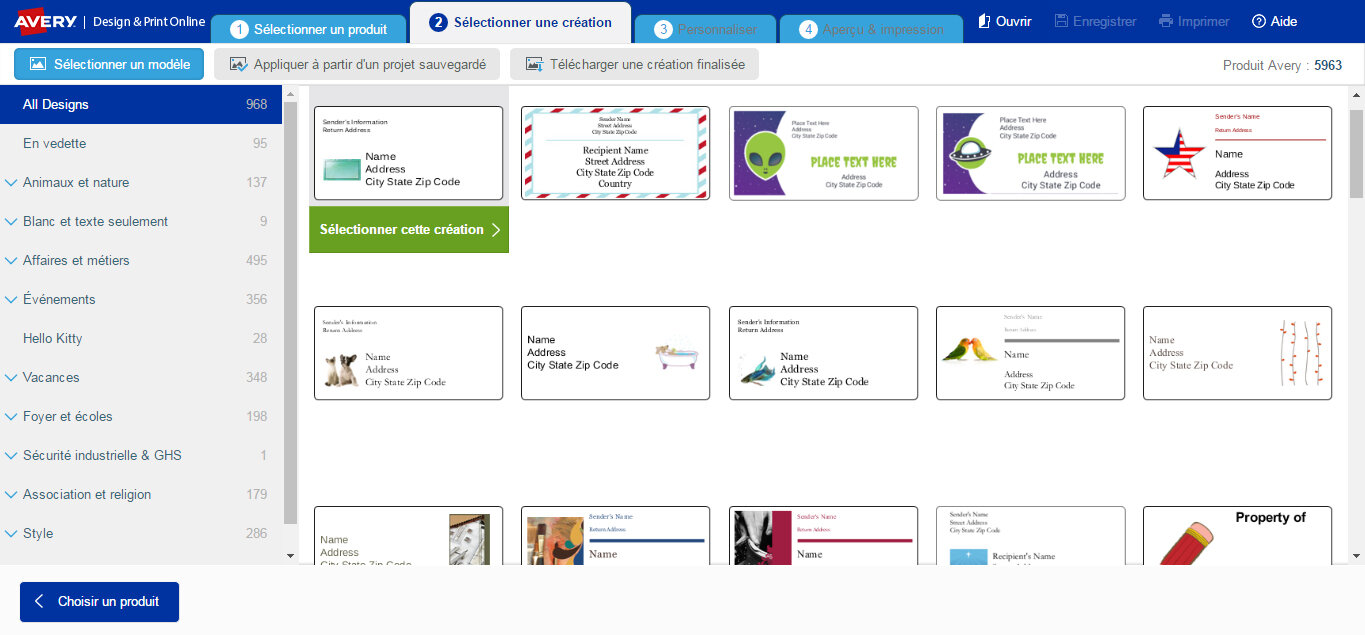
À l’onglet Sélectionner une création (le deuxième onglet en haut de l’écran), vous verrez tous les gabarits préétablis pour le produit Avery sélectionné. Vous pouvez préciser votre choix en sélectionnant une catégorie dans la liste à gauche. Cliquez sur la création que vous voulez personnaliser.
En haut de la page se trouve aussi l’option Télécharger une création finalisée. Si vous disposez d’un fichier image d’une étiquette ou d’une carte professionnelle achevée que vous voulez employer, utilisez cette option. Nous prenons en charge les fichiers de type ai, bmp, eps, jpeg, jpg, pdf, png, psd, svg, tif et tiff. Glissez et déposez vos fichiers ou cherchez-les sur le lecteur et cliquez sur Importe. Votre image apparaîtra à l’écran Personnaliser et vous pourrez y ajouter du texte et des images additionnels.
En haut de la page se trouve aussi l’option Appliquer à partir d’un projet sauvegardé. Cela vous permettra de placer un projet enregistré sur le produit choisi. Vous pourriez devoir ajuster le format du projet pour qu’il s’intègre au produit.
Remarque: Si vous souhaitez utiliser le modèle d’un autre produit sur le vôtre, sélectionnez la création qui vous intéresse, puis, à l’étape 3, recherchez le bouton Changer de produit à l’écran Personnaliser (ou la fonction Appliquer cette création à la page Aperçu et impression).


Please complete your information below to login.