

Personnaliser
En haut, au centre de l’écran, les onglets bleus vous indiquent où vous en êtes dans le processus, et à droite se trouvent les options qui vous permettent d’ouvrir, de sauvegarder ou d’imprimer un projet enregistré, d’obtenir de l’aide ou d’accéder à la fonction de clavardage en ligne.
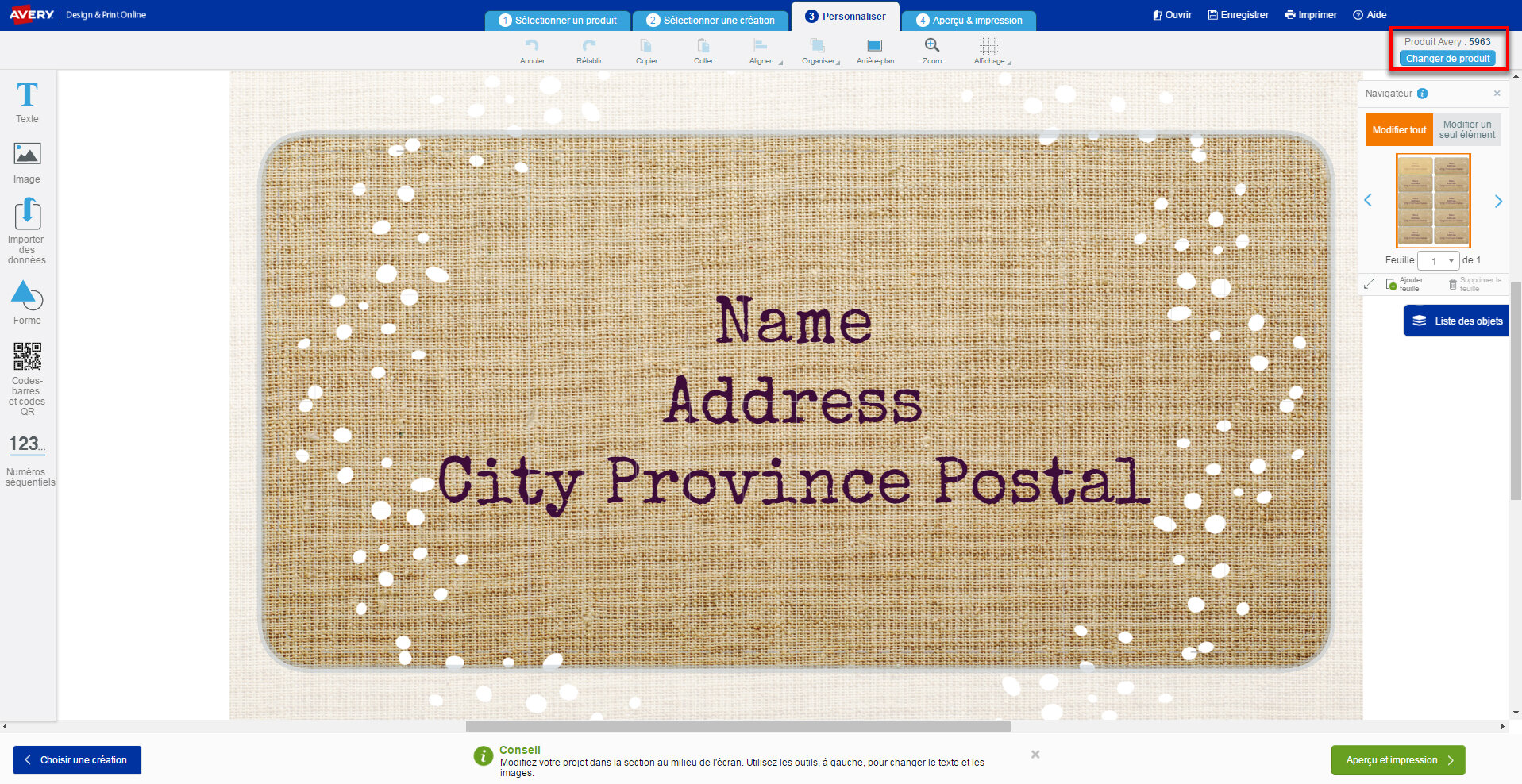

En haut, juste sous les onglets bleus, se trouvent des outils pratiques comme Annuler, Rétablir, Copier, Coller et Zoom.
- Les options Aligner et Organiser vous permettent d’aligner le texte, l’image et d’autres objets les uns sur les autres ou dans le projet. Vous pouvez centrer le texte et des produits en plus de changer l’ordre des calques.
- L’outil Arrière-plan vous permet d’ajouter une couleur unie à votre projet. Pour importer une image d’arrière-plan, utilisez les outils de l’option Image à gauche. Si vous changez d’arrière?plan, vous pourriez avoir à supprimer l’arrière-plan actuel à l’aide des outils de l’option Image à gauche avant d’ajouter un nouvel arrière-plan.
- Utilisez Affichage pour une panoplie d’options, comme la fonction Retourner pour modifier l’orientation de la carte ou de l’étiquette à laquelle vous travaillez, désactiver la grille d’arrière?plan et cacher les conseils et le vérificateur orthographique.
- À droite se trouvent le numéro de produit Avery auquel vous travaillez et un bouton qui vous permet de changer de produit. Cela vous permettra d’appliquer la création réalisée pour ce produit à un autre produit Avery.

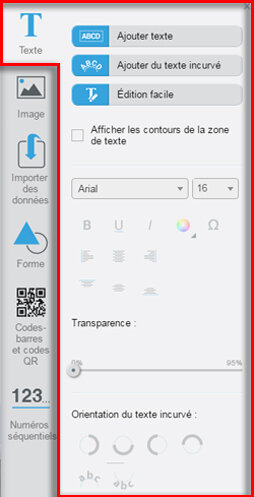
Les outils d’édition se trouvent à gauche. Vous pouvez ajouter du texte, des images ou d’autres objets à votre création. Les optionsTexte, Image et Importer des données (aussi appelé Fusion) sont affichés. Si les options du menu ne sont pas toutes affichées, cliquez sur le bouton Plus pour afficher des options avancées commeFormes, QR ou code-barres et Numéros séquentiels.
Quand vous sélectionnez un outil, des options additionnelles propres à l’outil concerné s’affichent. Pour en savoir plus sur ces outils, veuillez sélectionner un sujet dans la barre d’outils ci-dessous.

Please complete your information below to login.