

Aperçu et impression
Quand vous aurez fini de formater votre création, cliquez sur l’onglet vert Aperçu & impression, sur l’onglet de l’étape 4 ou sur le bouton Imprimer en haut de l’écran Personnaliser.
Remarque: Assurez-vous de n’utiliser que des produits Avery pour obtenir des résultats garantis.
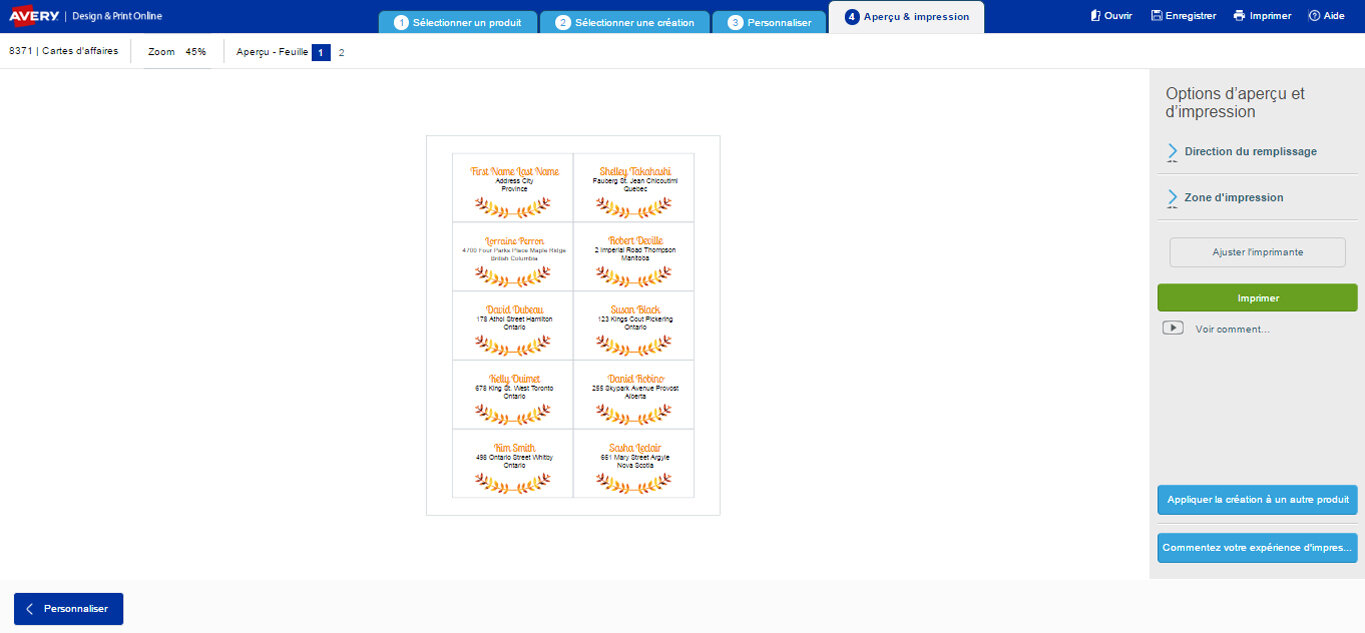
Vous pouvez changer la direction du remplissage si vous voulez conserver l’ordre d’une série d’étiquettes fusionnées en passant des rangées aux colonnes.
Vous pouvez aussi choisir les étiquettes à imprimer en cliquant sur Zone d’impression, par exemple, si vous ne voulez pas imprimer toutes les étiquettes ou les cartes de la feuille ou encore, si vous voulez commencer à imprimer sur un type d’étiquette différent, servez-vous de la fonction Imprimer de # à # pour sélectionner ce que vous voulez imprimer. Vous pouvez aussi cliquer sur Sélection personnalisée, puis sur les éléments que vous ne voulez pas imprimer. Les éléments sélectionnés ne seront pas imprimés, mais ils demeureront dans le projet.
Important: Création et impression en ligne Avery convertira automatiquement en format PDF tout modèle d’étiquette créé pour obtenir de meilleurs résultats d’impression. Cependant, la conversion est exécutée différemment d’un navigateur à un autre. Nous recommandons toujours d’outrepasser le générateur de documents PDF intégré du navigateur et de n’ouvrir les documents PDF des projets qu’à partir d’Adobe Acrobat Reader.
Cliquez sur Impression quand vous êtes prêt, puis cliquez sur Télécharger le PDF pour ouvrir un document PDF. ASSUREZ-VOUS QUE L’OPTION AJUSTER À LA PAGE N’EST PAS COCHÉE dans la boîte de dialogue d’impression.
Des instructions spéciales peuvent s’appliquer en fonction de votre navigateur. Il importe de suivre les instructions pour que l’alignement soit fait correctement avant l’impression. De plus, assurez-vous de changer les paramètres de votre imprimante dans la fenêtreImpression sous Propriétés àÉtiquettes, à Fort grammage ou à Papier cartonné et vérifiez si les guides sont bien placés contre le produit. Cela permettra l’alimentation plus précise de produits spéciaux dans votre imprimante.
Création et impression en ligne Avery vous permet de sélectionner facilement une création que vous avez réalisée et de l’appliquer à un autre produit Avery sans avoir à la recréer. Pour appliquer votre création à un autre produit, cliquez sur le bouton bleu Appliquer la création à un autre produit. Par exemple, si vous organisez un événement de marque, créez la papeterie de votre entreprise ou souhaitez simplement utiliser l’une de vos créations favorites sur d’autres produits Avery, cette fonction vous permet de le faire facilement.

Please complete your information below to login.