
Étiquettes SGH - Assistant de démarrage
Si vous choisissez des étiquettes SGH pour produits chimiques et que vous sélectionnez un des modèles SGH préétablis, l’assistant de démarrage pour étiquettes SGH s’ouvrira. Cela vous permettra de créer facilement des étiquettes SGH comportant tous les éléments nécessaires pour être conformes aux normes établies. Vous devez vous assurer que l’information qui figure sur les étiquettes est conforme à l’information des fiches signalétiques sur les produits contrôlés pour le produit pour lequel vous créez une étiquette. L’assistant de démarrage pour étiquettes SGH peut simplifier la création des étiquettes.
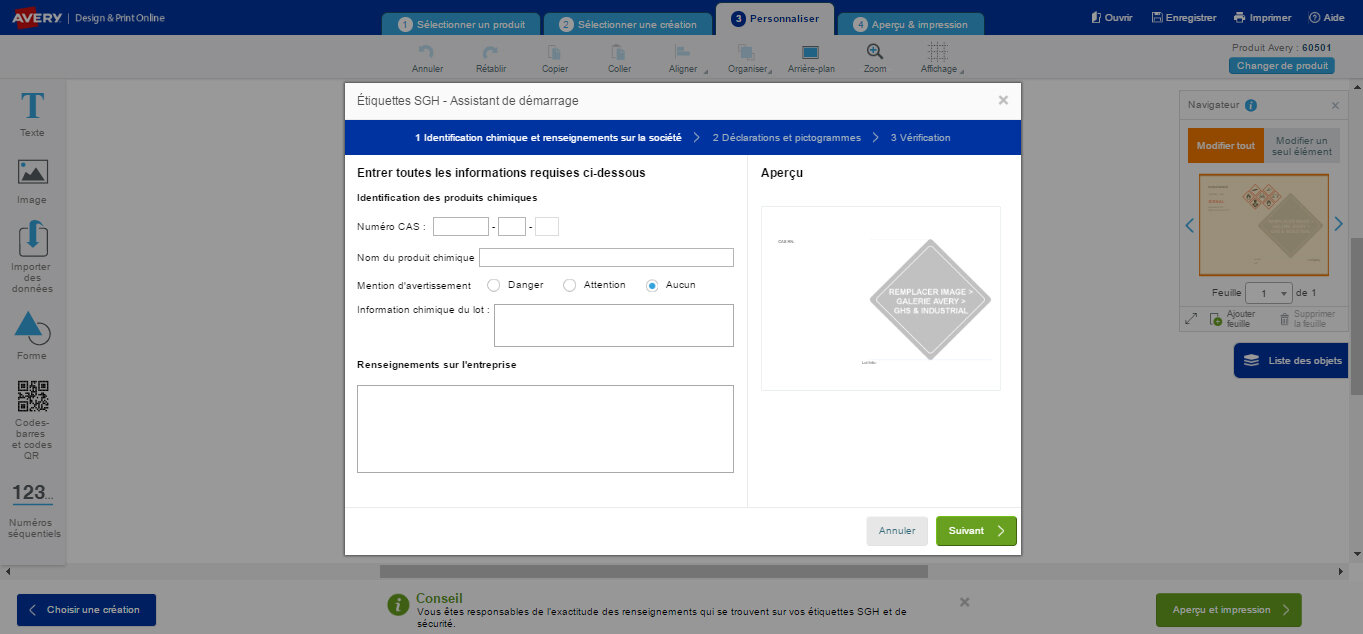
Information chimique: La première étape consiste à entrer l’information chimique. Si vous connaissez le numéro CAS du produit chimique, vous pouvez l’entrer dans la boîte. Si le numéro se trouve dans la base de données Avery, d’autres renseignements seront ajoutés automatiquement à l’étiquette, comme des pictogrammes et des mises en garde. Si vous préférez rechercher le produit chimique par son nom, entrez-le dans la case Nom du produit chimique. Si le produit chimique se trouve dans la base de données, les renseignements seront ajoutés automatiquement à l’étiquette. Si le produit chimique ou le numéro CAS ne figure pas dans la base de données, vous pourrez créer votre étiquette facilement à l’aide de l’assistant de démarrage.
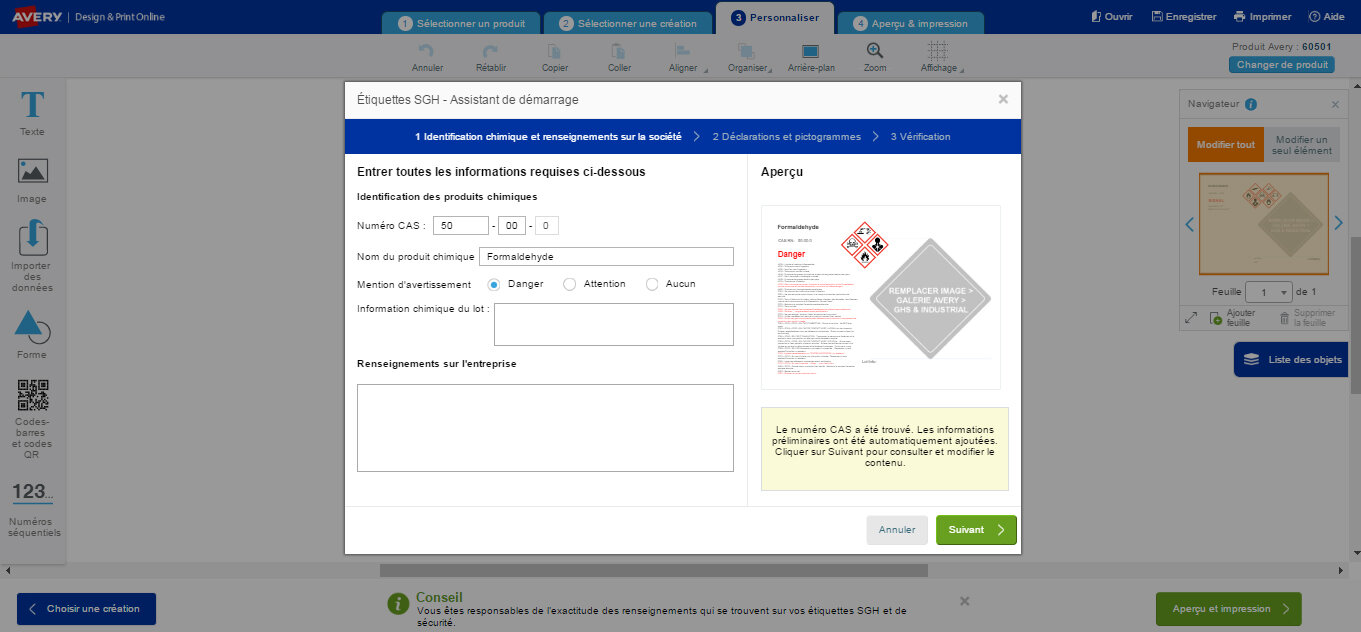
Mention d’avertissement: Si le produit chimique se trouve dans notre base de données, vous devriez le sélectionner. Dans le cas contraire, vous pouvez choisir Avertissement, Danger ou Aucun si vous ne voulez aucune mise en garde sur l’étiquette. Cette information se trouve sur la fiche signalétique du produit chimique.
Numéro chimique du lot: Si vous voulez indiquer le numéro de lot sur l’étiquette ou tout autre renseignement comme les dates d’expiration, entrez-les ici. Dans le cas contraire, n’indiquez rien dans ce champ.
Renseignements sur l’entreprise: Indiquez dans ces champs le nom de la personne-ressource de votre entreprise et les numéros de téléphone d’urgence sur les étiquettes. Vous pourrez personnaliser davantage vos étiquettes ou ajouter un logo plus tard.
Une fois cette étape complétée, cliquez sur Suivant.
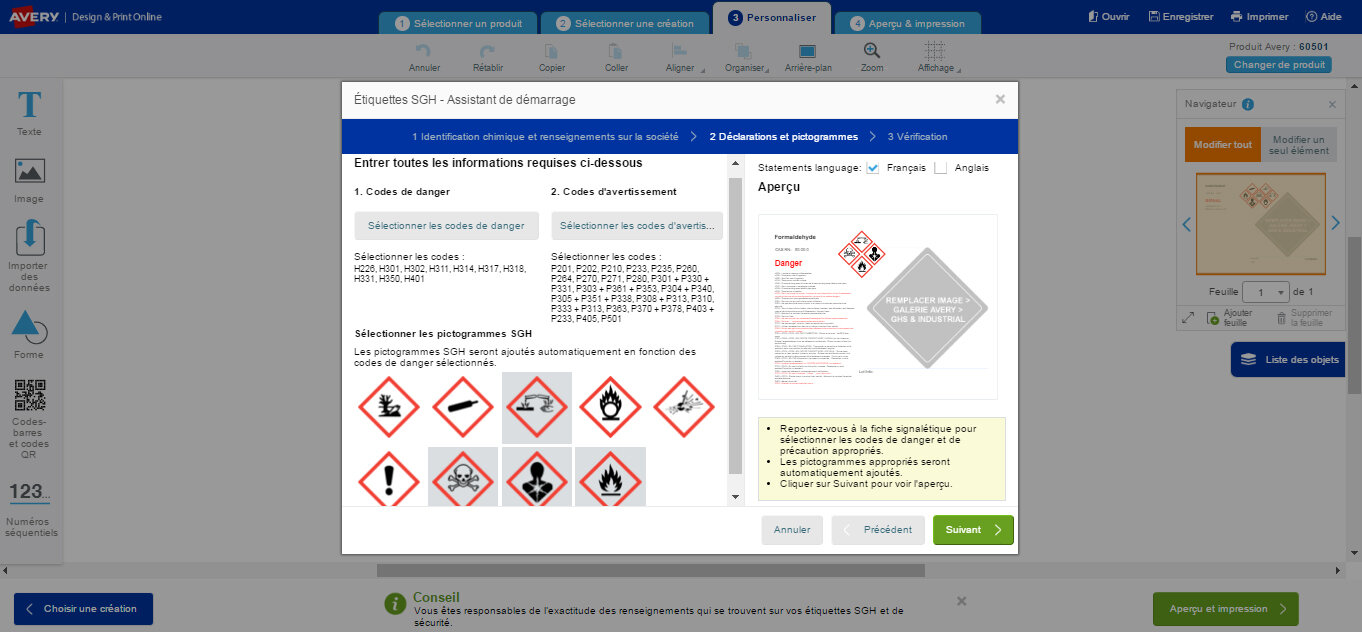
Les Déclarations et pictogrammes sont la deuxième étape de l’assistant. Si le produit chimique se trouve dans la base de données Avery, il sera présélectionné. Vous pourrez passer les sélections en revue, puis cliquer sur Suivant. S’il ne s’y trouve pas, reportez-vous à la fiche signalétique pour sélectionner les codes de danger et de précaution appropriés. Cliquez sur le bouton de chacun de ces codes et sélectionnez les codes applicables. Une fonction de recherche permet de trouver facilement des codes ou des énoncés de mise en garde par nom de produit. Sélectionnez ensuite les pictogrammes appropriés pour le produit chimique et cliquez sur Suivant.
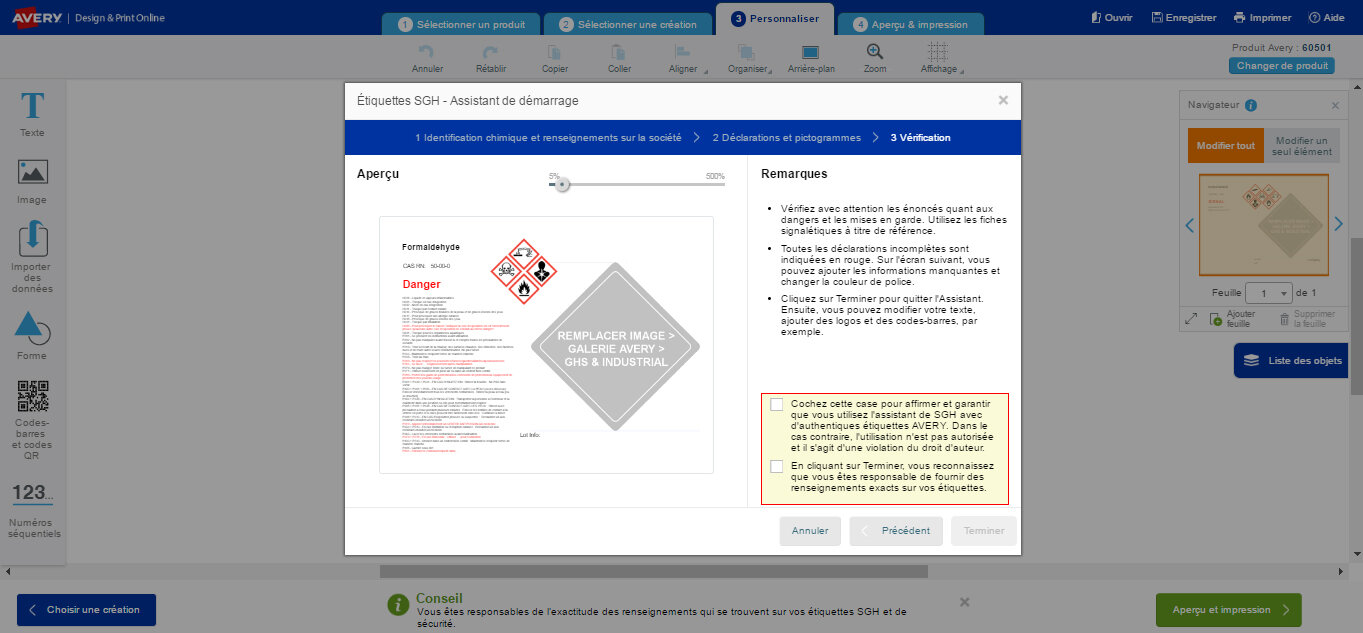
La dernière étape de l’assistant de démarrage pour étiquettes SGH consiste à passer en revue l’information qui se trouve sur l’étiquette. Vous pourrez la personnaliser davantage après avoir fermé l’assistant. Vous pouvez utiliser le curseur du zoom en haut de l’écran pour voir facilement l’information sur l’étiquette. Une fois que vous avez confirmé l’exactitude l’information, lisez attentivement les deux énoncés à l’effet que vous utilisez des étiquettes Avery et que vous êtes responsable de leur contenu, et indiquez votre accord. Après avoir coché la case indiquant que vous reconnaissez, déclarez et garantissez le respect des modalités, le bouton Terminer s’affichera. Cliquez sur Terminer. Votre étiquette s’affichera à l’écran Personnaliser, et vous pourrez la modifier.
Les énoncés de danger et de précaution en rouge doivent être complétés en fonction de l’usage que vous faites du produit chimique. Ces renseignements doivent figurer dans votre fiche signalétique. Une fois que vous avez complété ces énoncés, servez-vous des outils Texte à gauche de l’écran pour faire passer au noir la couleur de police. Vous pouvez aussi cliquer sur les éléments et les faire glisser pour les agrandir ou les déplacer. Si vous voulez ajouter un logo ou tout autre graphique, utilisez les fonctions Image du menu de gauche. Pour ajouter un code-barres comme un code QR, cliquez sur l’option Codes QR et codes-barres à partir de la barre de menu à gauche. Si cette option n’est pas visible, cliquez sur le menu Plus à gauche de l’écran pour afficher des fonctions avancées et cliquez sur la section Codes QR et codes-barres.
Consultez les autres sections de ce document pour obtenir plus d’information sur la personnalisation et l’impression.

Please complete your information below to login.