

Outils Texte
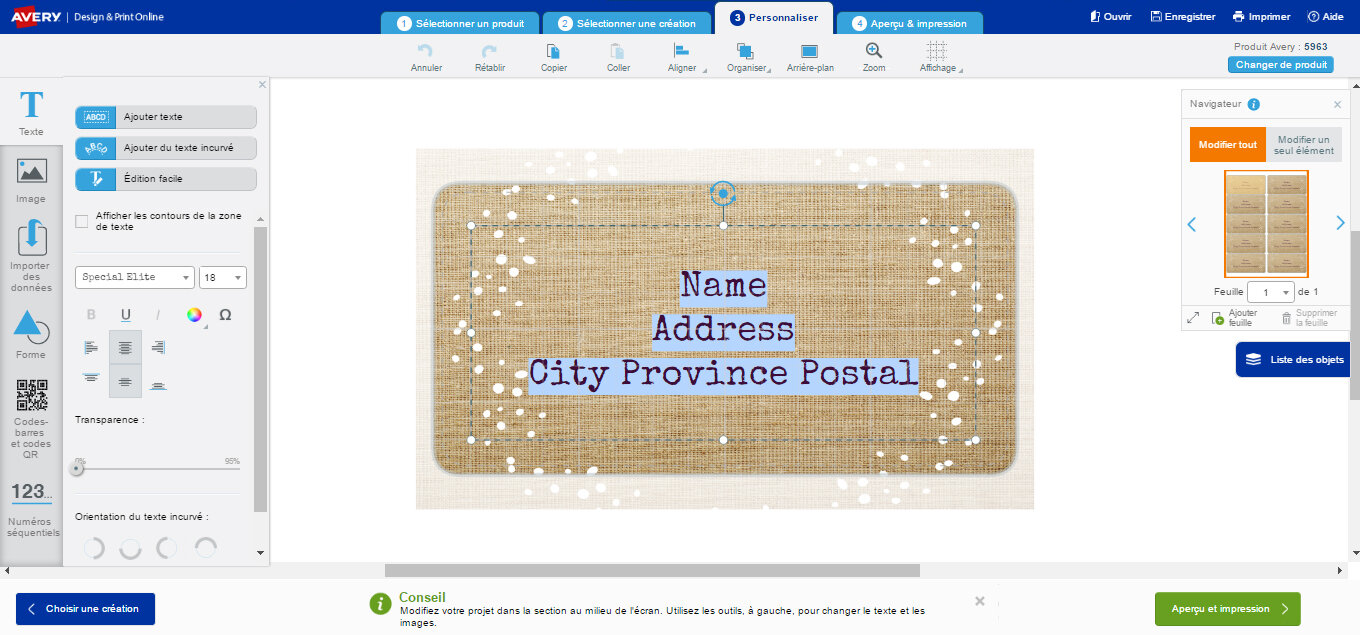
Les outils Texte à droite de l’écran Personnaliser s’ouvrent quand vous cliquez sur une boîte de texte ou sur l’icône Texte.
Zones de texte: Si vous avez commencé par un modèle vierge ou si vous voulez ajouter une boîte de texte, cliquez sur Ajouter texte. Si votre création comporte une boîte de texte, cliquez sur le modèle de texte, supprimez-le et entrez du nouveau texte. Cliquez sur la bordure de la boîte de texte pour le faire glisser ou pour formater à la fois le texte entier de la boîte. Le formatage englobe le style, la taille, la couleur et les attributs de la police ainsi que les options d’alignement. Vous pouvez aussi apporter des changements à des éléments textuels individuels en les sélectionnant.
Sélectionnez une boîte de texte à déplacer en cliquant dessus. Passez ensuite le curseur sur l’un des côtés de la boîte de texte jusqu’à ce que les quatre flèches apparaissent, puis déplacez la boîte où vous le voulez. Vous pouvez aussi cliquer sur la boîte de texte et vous servir des flèches du clavier pour la déplacer verticalement ou latéralement. Maintenez enfoncée la touche majuscule en appuyant sur une flèche pour faire de plus petits déplacements. Cliquez sur la bordure ou un coin de la boîte de texte et faites-les glisser pour la redimensionner.
Taille du texte: Vous pouvez changer la taille de la police en choisissant une valeur dans le menu déroulant. Vous pouvez entrer une valeur précise si la taille que vous voulez n’est pas indiquée.
Style du texte: Vous pouvez changer la police du texte en choisissant une valeur dans les menus déroulants à gauche. Pour changer la couleur, cliquez sur le nuancier de couleurs. Le curseur Transparence permet de rendre la police transparente ou opaque. Cette fonction est idéale pour placer du texte sur des photos.
Ajouter texte incurvé: Quand vous cliquez sur ce bouton, une grande boîte de texte se superpose à votre création. Vous pouvez non seulement modifier le style de la police comme pour une boîte de texte standard, mais aussi changer l’orientation du texte et son emplacement sur le cercle à l’aide des boutons Orientation du texte incurvé au bas de la section du texte. Si vous n’aimez pas le résultat, cliquez sur Annuler.
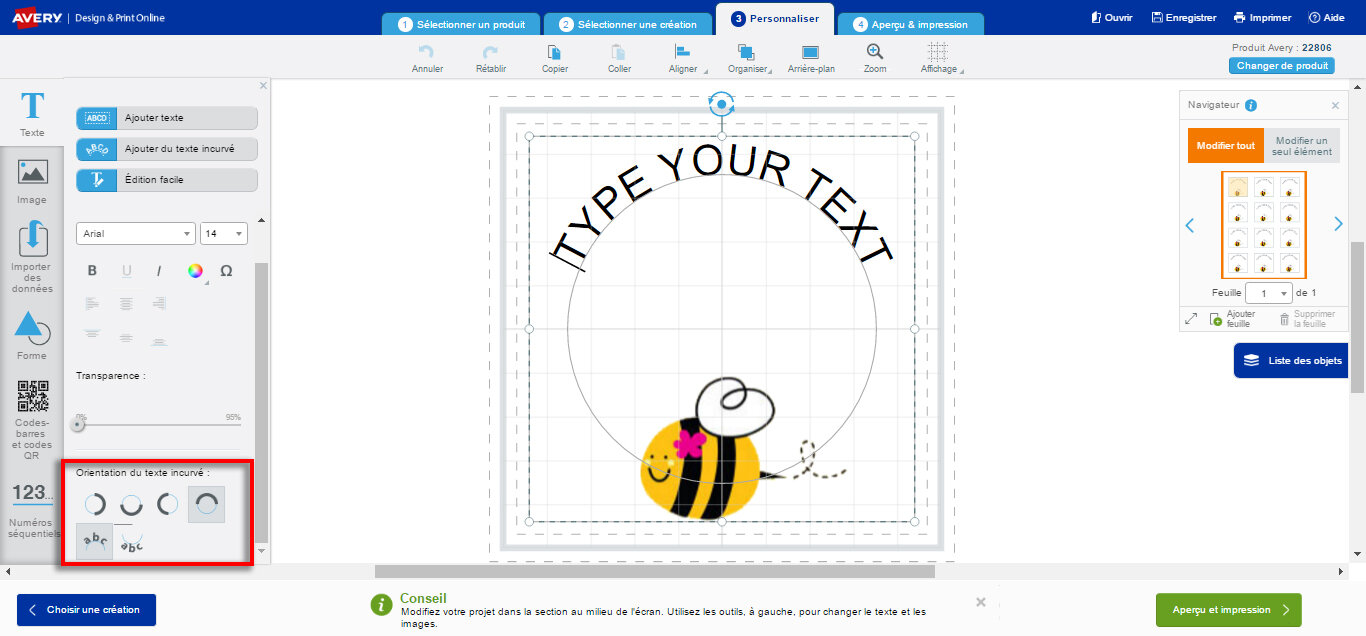
Remarque: Vous devrez vraisemblablement recourir à l’option Liste des objets avec le texte circulaire. Cette option se trouve dans le coin inférieur gauche de l’écran et permet de réarranger les calques de votre projet, puisque la grande taille de la boîte de texte fait en sorte qu’elle bloque les autres éléments de votre projet.
Quand la création sera à votre goût, cliquez sur le bouton Enregistrer, puis sur Aperçu et impression pour continuer.

Please complete your information below to login.